

いまのウェブサイトにSSL(常時HTTPS化)は必須です。
ただし「入れれば検索順位が上がる」という話ではありません。
この記事では、20年ウェブ制作に携わってきた立場から、SSLの役割、入れないと実際に起きること、導入と切り替え後の確認ポイントまでを整理します。
SSLとは?HTTPSとの違いをかんたんに
SSL(Secure Sockets Layer)は、ブラウザとサーバーの間でやり取りされるデータを暗号化し、第三者に盗み見られたり書き換えられたりするのを防ぐ仕組みです。
現在は後継のTLSという規格が使われていますが、慣習的に「SSL」と呼ばれています。
SSLが導入されたサイトはURLが https:// で始まり、アドレスバーに鍵マークが表示されます。導入されていないサイトは http:// のままで、ブラウザに「保護されていない通信」と表示されます。
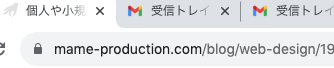
SSLを導入しないと起きること
- ブラウザの警告表示:Chromeなど主要ブラウザは、http のページに「保護されていない通信」と表示します。特にお問い合わせフォームのあるページでは、訪問者が入力をためらう原因になります。
- 入力情報の漏えいリスク:フォームに入力された名前・メールアドレス・電話番号などが、通信経路で盗み見られる可能性があります。ネットショップなら、なおさら致命的です。
- 改ざんのリスク:公衆Wi-Fiなどで、表示内容を書き換えられる(意図しない広告が差し込まれる等)可能性があります。
- 信頼の低下:「なんとなく不安」と感じた訪問者は、内容を読む前に離脱します。ここは数字以上に影響が大きい部分です。
SEOへの影響は?「入れれば順位が上がる」わけではありません
GoogleはHTTPS化をランキング要因のひとつとして公表していますが、影響は小さい「軽いシグナル」です。
SSLを入れただけで検索順位が大きく上がることは期待できません。
一方で、入れていないことによるマイナス(警告表示による離脱、フォームの利用控え)は確実に起こります。
つまりSSLは「順位を上げる施策」ではなく、土台として最初から整えておくべき前提条件と考えるのが実務では適切です。
SSL導入の手順(WordPressの場合)
- レンタルサーバーの管理画面で、無料SSLを有効化する:多くのサーバーで数クリックで設定できます。独自ドメインの反映には、数分〜1時間程度かかることがあります。
- WordPressのURLを https に変更する:管理画面の「設定」→「一般」で、「WordPressアドレス」と「サイトアドレス」を https:// に変更します。
- http から https への301リダイレクトを設定する:.htaccess などで、古いURLに来た訪問者と検索エンジンを新URLへ転送します。これを忘れると、同じページが http と https の2つ存在することになります。
- 内部リンク・画像のURLを https に置換する:記事内に http:// のまま残っていると、後述の「混在コンテンツ」になります。プラグインや検索置換で一括修正します。
- Googleサーチコンソールに https 版を登録し、サイトマップを送信し直す:計測ツール(Googleアナリティクス等)の設定URLも確認しましょう。
サーバーの契約からWordPressの開設までを一から行う場合は、WordPressでホームページを作成する手順もあわせてご覧ください。
無料SSLが使えて管理画面がわかりやすいレンタルサーバーとしては、エックスサーバーが初心者の方にも扱いやすいと思います。

切り替え後によくあるトラブルと確認チェックリスト
実際の制作現場で多いのは、「SSLは入ったのに、鍵マークが付かない」「ページが崩れた」という相談です。
原因のほとんどは次のいずれかです。
- 混在コンテンツ:https のページ内に、http の画像・CSS・JavaScriptが残っていると、鍵マークが付かなかったり警告が出たりします。ブラウザの開発者ツール(Console)で確認できます。
- リダイレクトのループ:サーバー側の設定とプラグイン側の設定が重複して、ページが表示されなくなるケースです。どちらか一方にそろえます。
- canonical・OGPが http のまま:SEOプラグインや SNS 用の設定に古いURLが残っていることがあります。
- 外部サービスの埋め込み:古い地図・フォーム・計測タグが http で読み込まれている場合があります。
- 証明書の更新切れ:無料SSLは自動更新が基本ですが、サーバー移転やDNS変更の後に止まることがあります。有効期限は定期的に確認しましょう。
切り替え後は、①トップページ・主要ページ・お問い合わせフォームで鍵マークが出るか、②http のURLが https にリダイレクトされるか、③サーチコンソールでエラーが出ていないか、の3点を最低限確認してください。
SSLだけでなく、更新管理やバックアップなどを含めた全体の対策は個人や小規模サイトでもできるセキュリティ対策チェックリストにまとめています。
「安心して入力できる」ことも顧客体験のひとつ
SSLは技術的な設定の話に見えますが、訪問者の側から見ると「このサイトは安心して使えそうか」を判断する最初の手がかりです。
たとえば宿泊施設の予約フォームや、見積もり依頼のフォーム。
ページの内容が良くても、入力の直前に「保護されていない通信」と出れば、その場で手が止まります。
逆に、鍵マーク、フォームの周りにある「個人情報の取り扱い」への一言、送信後の自動返信メールの文面まで整えておくと、「ここなら問い合わせても大丈夫そうだ」という感覚が積み重なります。
こうした、問い合わせや予約に至るまでの不安を一つずつ取り除く視点は、顧客体験デザインの考え方そのものです。予約前の安心感づくりについては、星の数では伝わらない、予約前にできる「顧客体験デザイン」で具体例を紹介しています。
まとめ:SSLは「入れておいて当然」の前提条件
SSLは、検索順位を劇的に上げる魔法ではありません。
しかし、入れていないと訪問者に不安を与え、せっかくのアクセスを逃してしまう、現在のウェブサイトの最低条件です。
無料で導入できるサーバーがほとんどですので、まだ http のままのサイトがあれば、早めに対応しておきましょう。
「自分で設定して、サイトが崩れるのが怖い」「リダイレクトや混在コンテンツの対応まで任せたい」という方は、お問い合わせからご相談ください。費用の目安は料金ページでご確認いただけます。
貴社が選ばれる理由を、一緒につくらせてください。
貴社のサービスを通じて、お客様にどんな体験をしてもらいたいか
「理想の顧客体験シーン」を描き、様々なデザインを展開していきます。
まずはお気軽にご相談ください。